【ベンダー出品者必見】セルフアップロードで失敗しないバリエーション設定|よくあるエラーQ&A解説付き


こんにちは!
国内初のAmazon専門コンサル・運用代行サービスを展開しているアグザルファです!
アグザルファブログではAmazon専門コンサルタントがAmazon出品に役立つ情報をお届けしています。
新着記事の更新情報はXやYoutube「あぐちゃんねる」でお知らせしています。
最新情報のキャッチアップに、ぜひフォローしてお役立てください!
今回は、Amazonのベンダーアカウントを運用されている皆様向けの解説記事をお届けいたします。
ベンダーアカウントにおけるバリエーション設定が、従来のテクサポ経由ではなく、セルフアップロード(出品者側でアップ)へ変更されていることをご存知でしょうか?
今回の記事では、セルフアップロードの具体的な手順をパターン別で解説し、加えて、実務でつまずきやすい「アップロードしたのに反映されない」など、よくあるエラーの事例をQ&A形式で、まとめています。
セルフアップロードが分からない方や、エラーでつまずいた経験がある方は、ぜひ参考にしていただければ幸いです。
目次
これまでのバリエーションの設定手順【旧仕様】
従来は、ベンダーアカウントにおいてバリエーションを設定する場合、バリエーション専用のスプレッドシート(テンプレート)をダウンロードし、必須項目を入力したうえで、テクニカルサポートの担当窓口へ提出する流れでした。
バリエーションとは?
Amazonでの「バリエーション」とは、同じ商品に対して異なるオプション(サイズ、色、パッケージ数量など)を一つのページにまとめて表示する機能です。
これにより、ユーザーは一つのページで商品オプションを比較し、選びやすくなります。
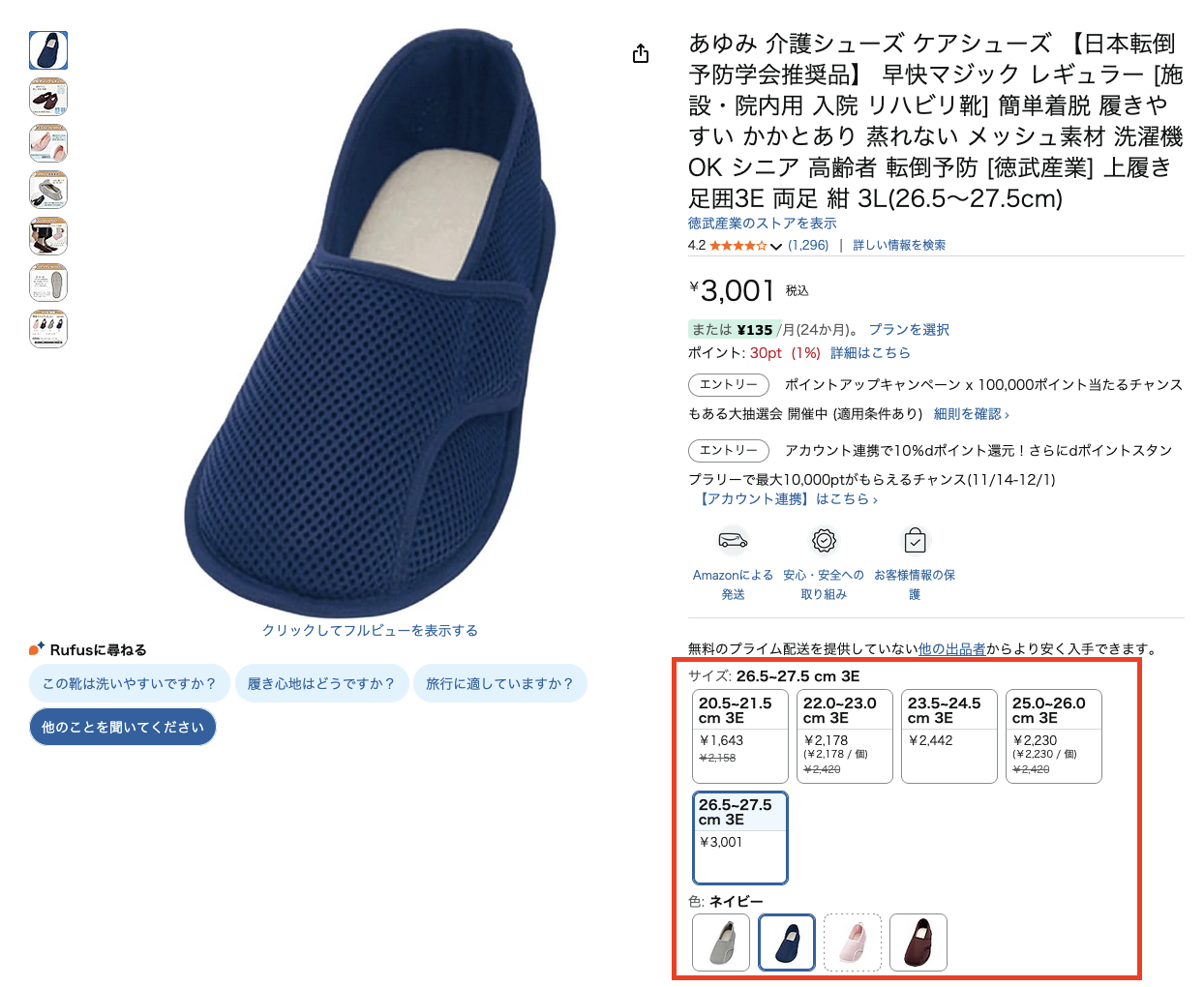
旧仕様の詳細などは以下の弊社ブログをご確認ください。⬇︎
【ベンダー出品者必見】Amazonベンダーセントラルでのバリエーション設定方法!3つの方法を簡単解説!
新しいバリエーションの設定手順【新仕様】
では、実際にどのような仕様に変わったのか確認していきましょう。
新仕様では、従来必要だったテクニカルサポート依頼用のシートを作成・提出を行わずに、出品者側で任意のバリエーション情報をアップロードして設定できる方式へ変更されました。
ヘルプページ記載の設定方法
前提を理解した上で、今回バリエーションの作成を4パターン
■前提
- バーチャル親ASINとは、バリエーションをグループ化するために作成する、販売可能商品ではないASINです。
- バリエーションテーマは商品タイプによって異なるため、スプレッドシート内で選択可能なテーマをご選択ください。
- バリエーションはバーチャル親ASINのベンダーSKU(親SKU)を使用しグループ化します。
- ブランド名が同一でなければバリエーションは作成できません。
- ベンダーコードが同一でなければバリエーションは作成できません。
■バリエーション作成パターン
パターン1:新規商品登録と同時にバリエーションを作成
パターン2:登録済みの商品で新しいバリエーションを作成
パターン3:お取引業者様が作成した既存バリエーションに新しい子ASINを追加
パターン4:Amazon/他の販売パートナーが作成したバリエーションに新しい子ASINを追加
▼パターン1:新規商品登録と同時にバリエーションを作成
<ポイント>
・手順の内、1~6は通常の新規商品登録手順とほぼ同じです。
・手順の7以降で、バリエーション作成に関する項目への入力が必要ですが、手順通りに進めることで、不要な入力を避けることができます。
<手順>
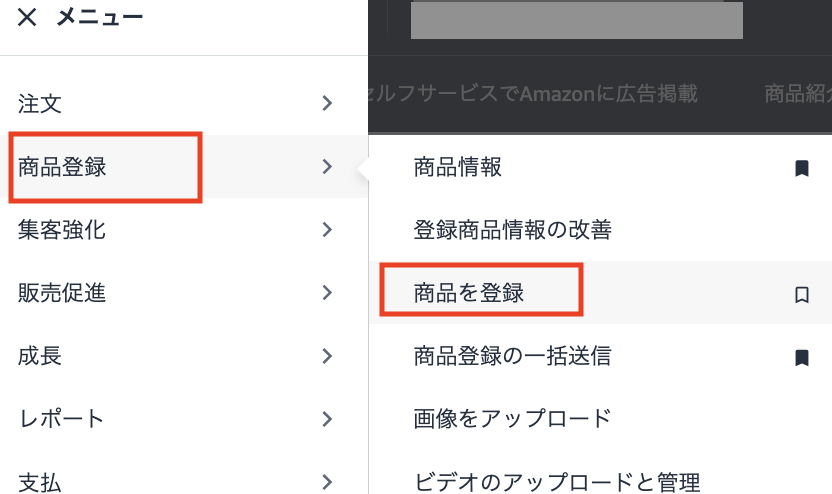
1.メインメニューの「商品登録」>「商品を登録」に進む
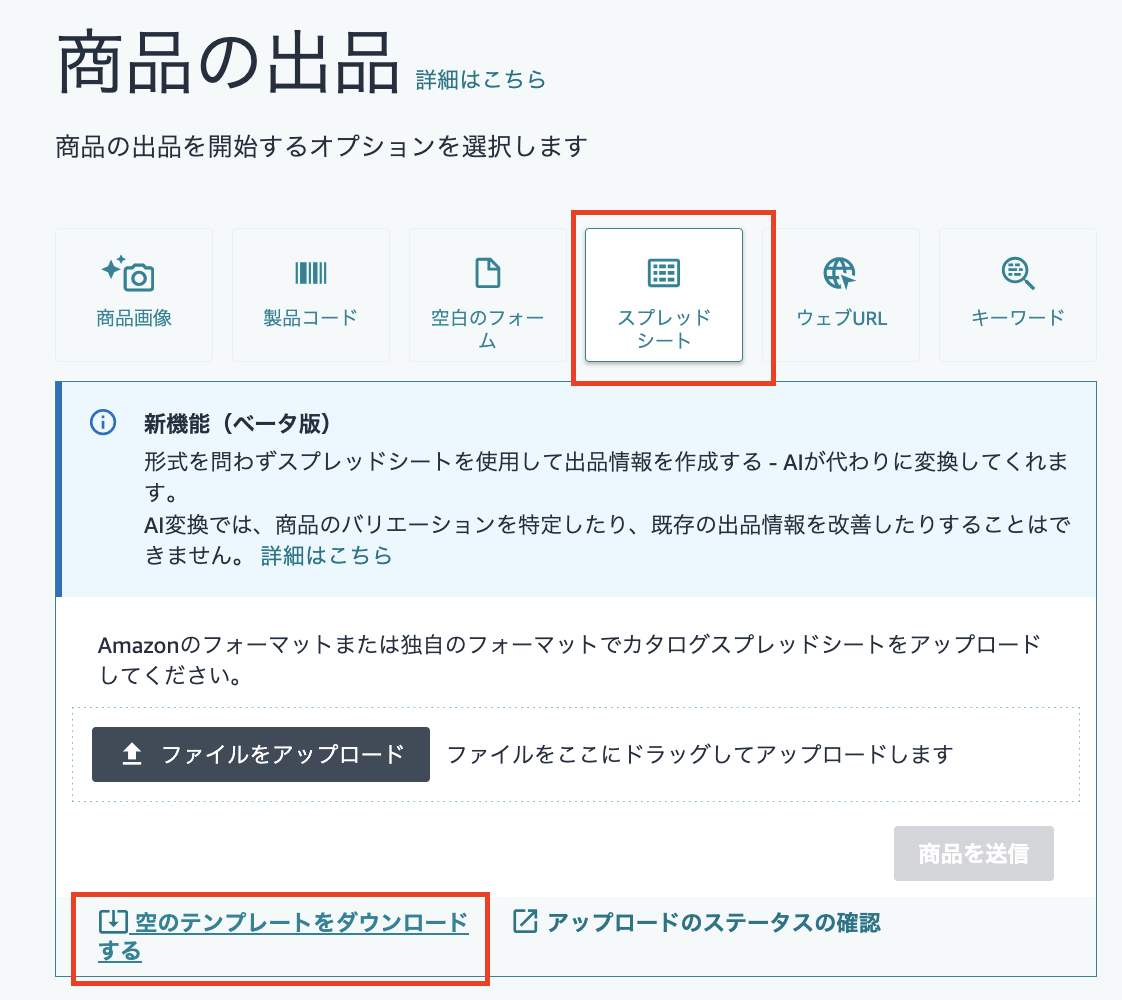
2.「スプレッドシート」を開き、「空のテンプレートをダウンロード」をクリック
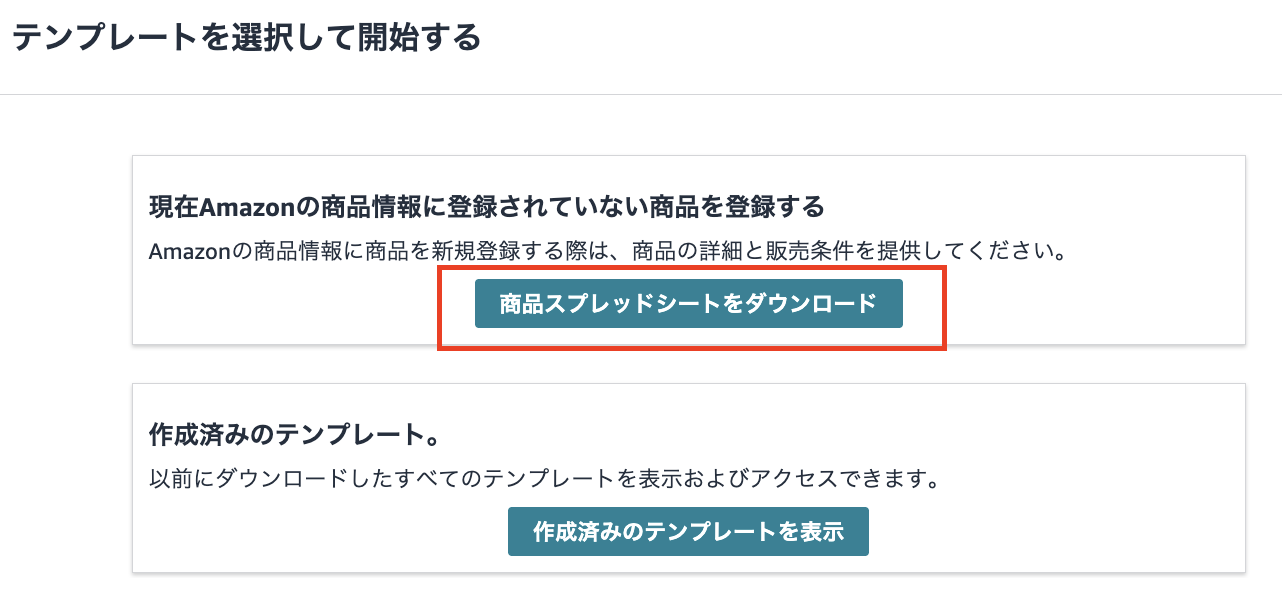
3.「現在Amazonの商品情報に登録されていない商品を登録する」で、「商品スプレッドシートをダウンロード」をクリック
4.商品タイプを検索し、希望の商品タイプの「選択」をクリック
例)靴の場合
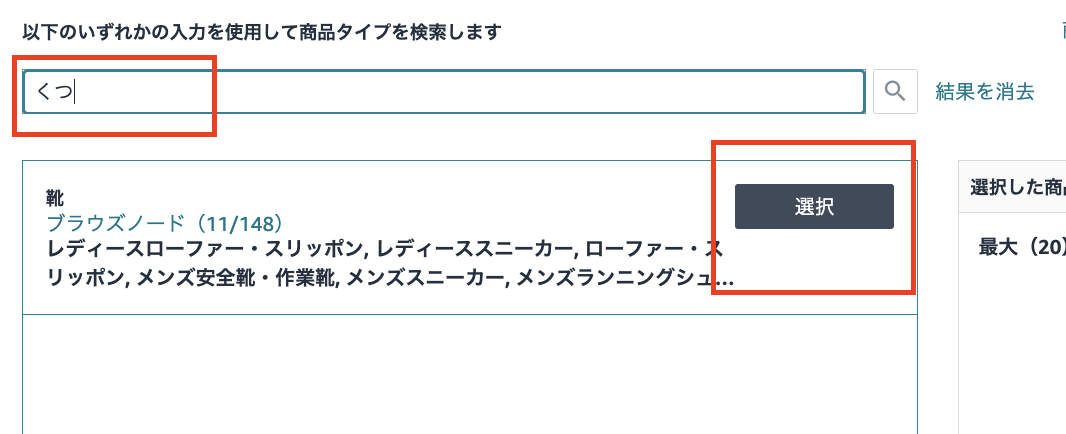
5.「スプレッドシートを作成」をクリックし、テンプレートファイルをダウンロード
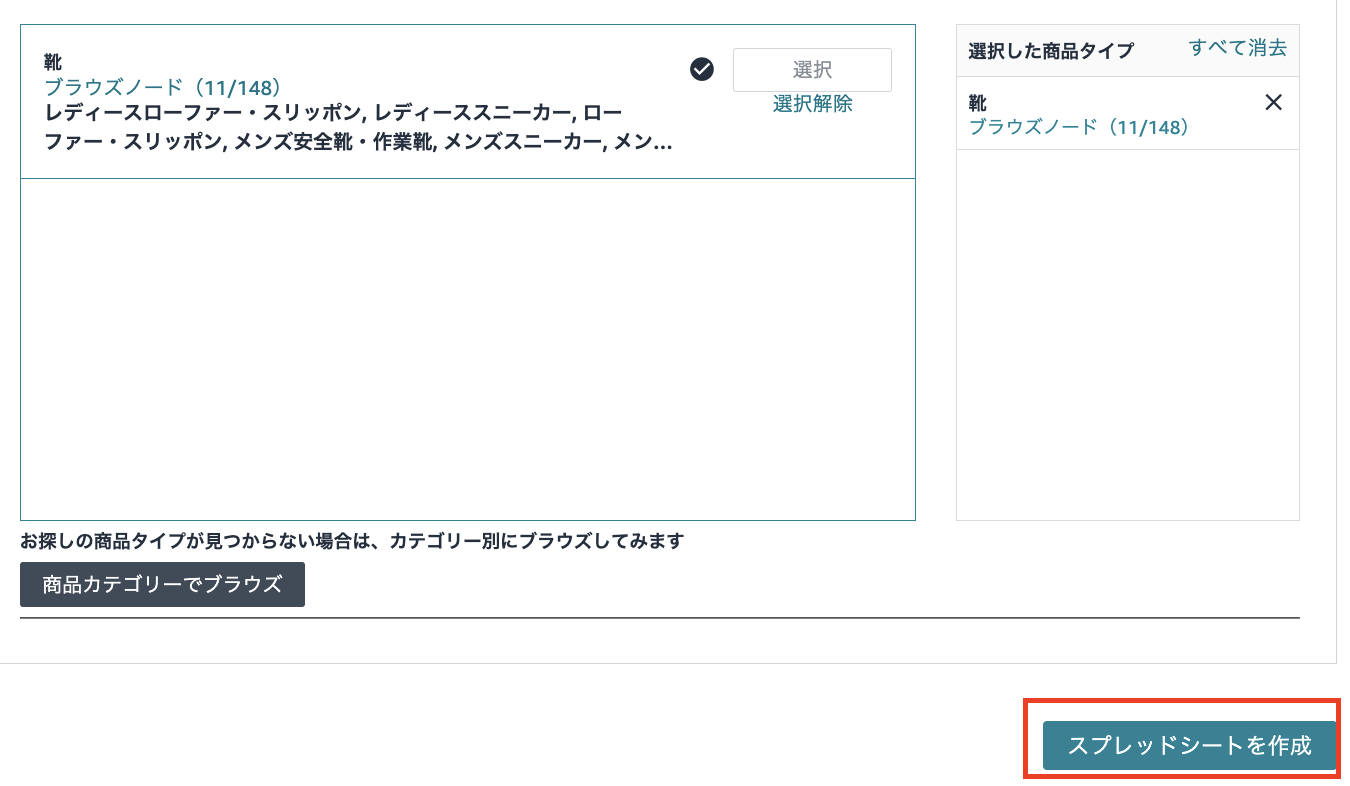
6.ダウンロードしたファイルに、新規で登録したい商品の情報を入力
7.手順6で入力後、子SKUの下の行に「バーチャル親ASIN」を入力していく
最初にベンダーコード(A列)をプルダウンから選択、B列ベンダーSKUの行には、バーチャル親ASINのベンダーSKUを入力
注意:ベンダーSKUは、今まで使用したことのない値をご利用者様にて設定してください。
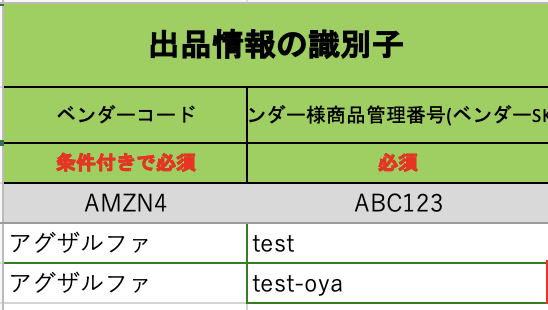
8.バリエーション項目を入力
ポイント:以下の項目を設定することで、親ASINとして識別され、本来通常のASINであれば必要となる必須項目を減らすことができます。
▼バリエーション項目
・親子レベル
・子関係タイプ
・親SKU
・バリエーションテーマ

9.バーチャル親ASINの行にある赤枠になっている必須項目をすべて入力
注意:エラーの原因となるため、バーチャル親ASINには、製品コード(UPC、EAN、GTIN)、価格、仕入単価などの販売商品に関連した情報は入力しないでください。
10.完成したスプレッドシートを保存し、アップロード
バリエーションファミリーが商品詳細ページに表示されるまでに24~48時間かかる場合があります。
▼パターン2:登録済みの商品で新しいバリエーションを作成
<ポイント>
・手順の内、1~5は通常の商品情報修正手順と同じです。
・手順6以降はパターン1と同じです。
<手順>
1.メインメニューの「商品登録」>「商品情報」に進む
2.検索バーを使用して、ASIN、SKU、または商品IDでグループ化する商品を検索
3.バリエーション化希望のASINをすべて選択
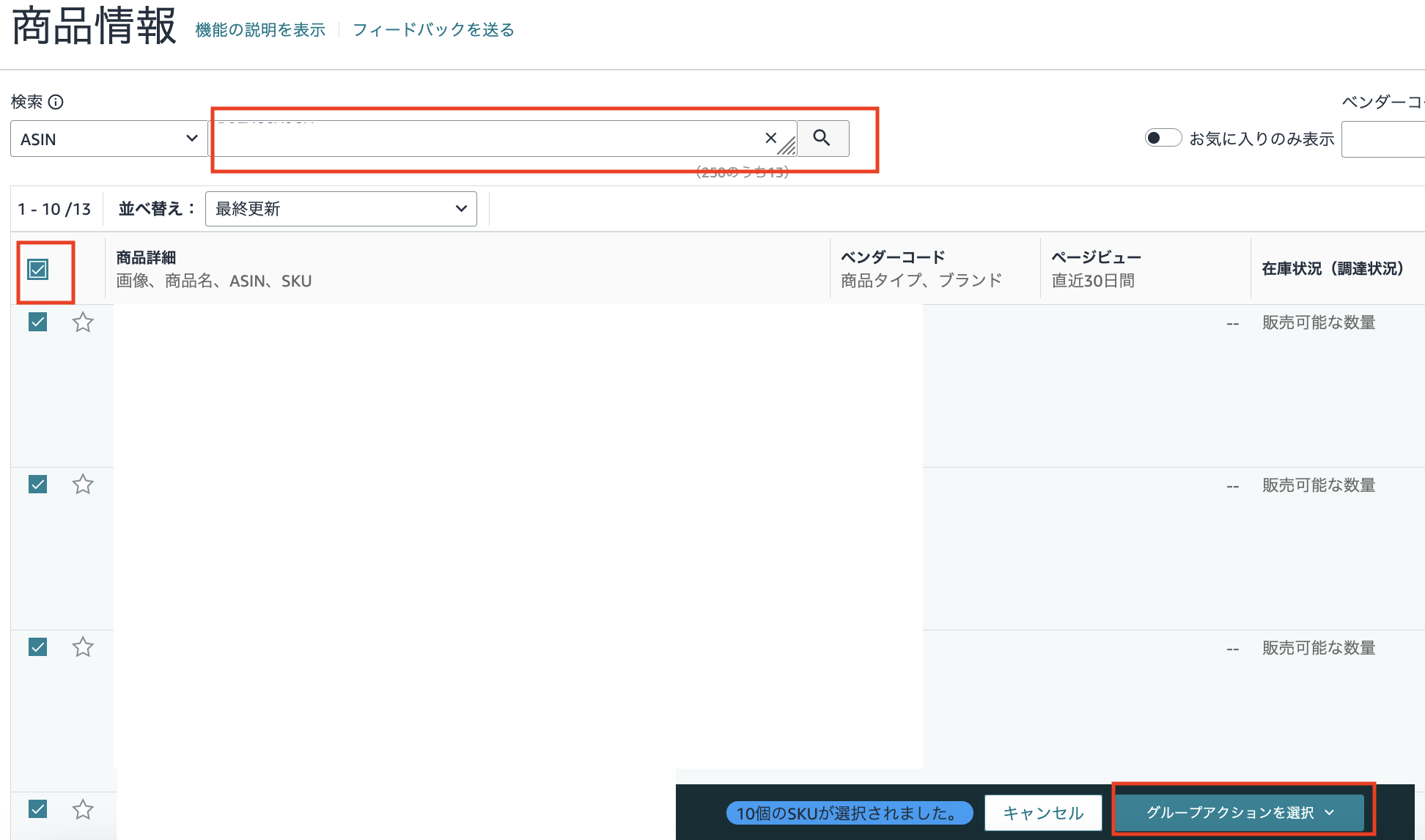
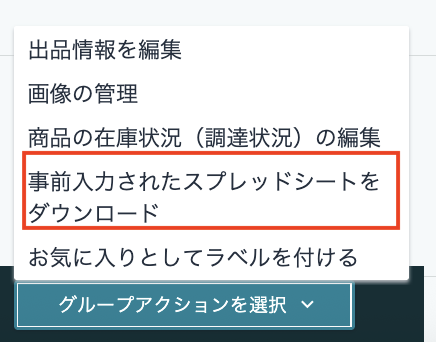
4.「グループアクションを選択」>「事前入力されたスプレッドシートをダウンロード」をクリック
5.作成されたファイルの「ダウンロード」をクリック
6.パターン1の手順>7~10にて対応
▼パターン3:お取引業者様が作成した既存バリエーションに新しい子ASINを追加
<ポイント>
・既存バリエーションのバーチャル親ASINの情報を使用し、新しい子ASINを追加します。
<手順>
1.メインメニューの「商品登録」>「商品情報」に進む
2.検索バーを使用して、ASIN、SKU、または商品IDで、追加希望先のバリエーションの子ASINと、追加したいASINを検索
3.それぞれのASINにチェックを入れて、「グループアクションを選択」>「事前入力されたスプレッドシートをダウンロード」をクリック
4.作成されたファイルの「ダウンロード」をクリック
5.ダウンロードしたファイルの赤い枠でハイライトしている必須項目を入力
注意:ダウンロードしたファイルの中に既存バリエーションのバーチャルの親ASINの情報が無い場合や、新規登録の商品もバリエーションに追加したい場合は、追加したいASINの下に新しい行を追加し、それぞれ赤い枠でハイライトされた必須項目を入力します。
6.完成したスプレッドシートを保存し、アップロード
バリエーションファミリーが商品詳細ページに表示されるまでに24~48時間かかる場合があります。
▼パターン4:Amazon/他の販売パートナーが作成したバリエーションに新しい子ASINを追加
<ポイント>
・追加希望先バリエーションの子ASINと追加希望のASINを使用しアップロードします。
・パターン1、パターン2と同様にバーチャル親ASINを作成します。
・追加希望先バリエーションと追加希望バリエーションで2つのグループとなり、アップロード後システムで統合します。
・既存バリエーションのテーマと同一でなければ、追加はできません。
<手順>
1.メインメニューの「商品登録」>「商品を登録」に進む
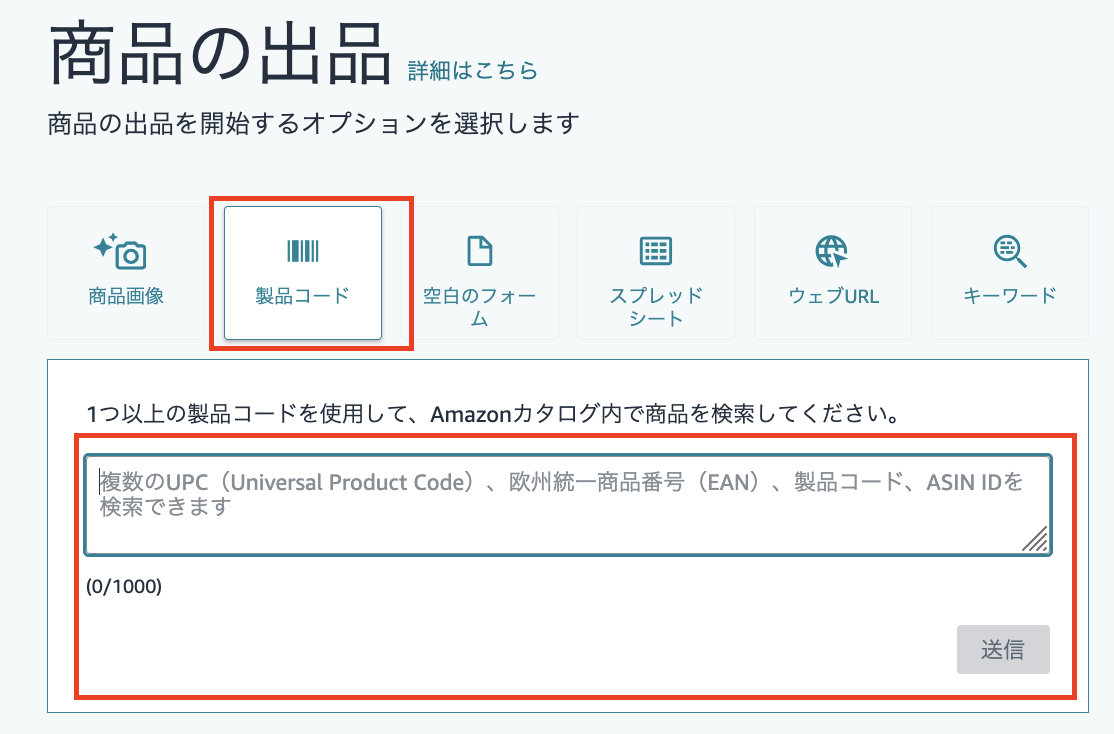
2.「製品コード」を開き、追加希望先のバリエーションの子ASINと、追加する子ASINのASINまたは製品コードと一緒に入力し、「送信」をクリック
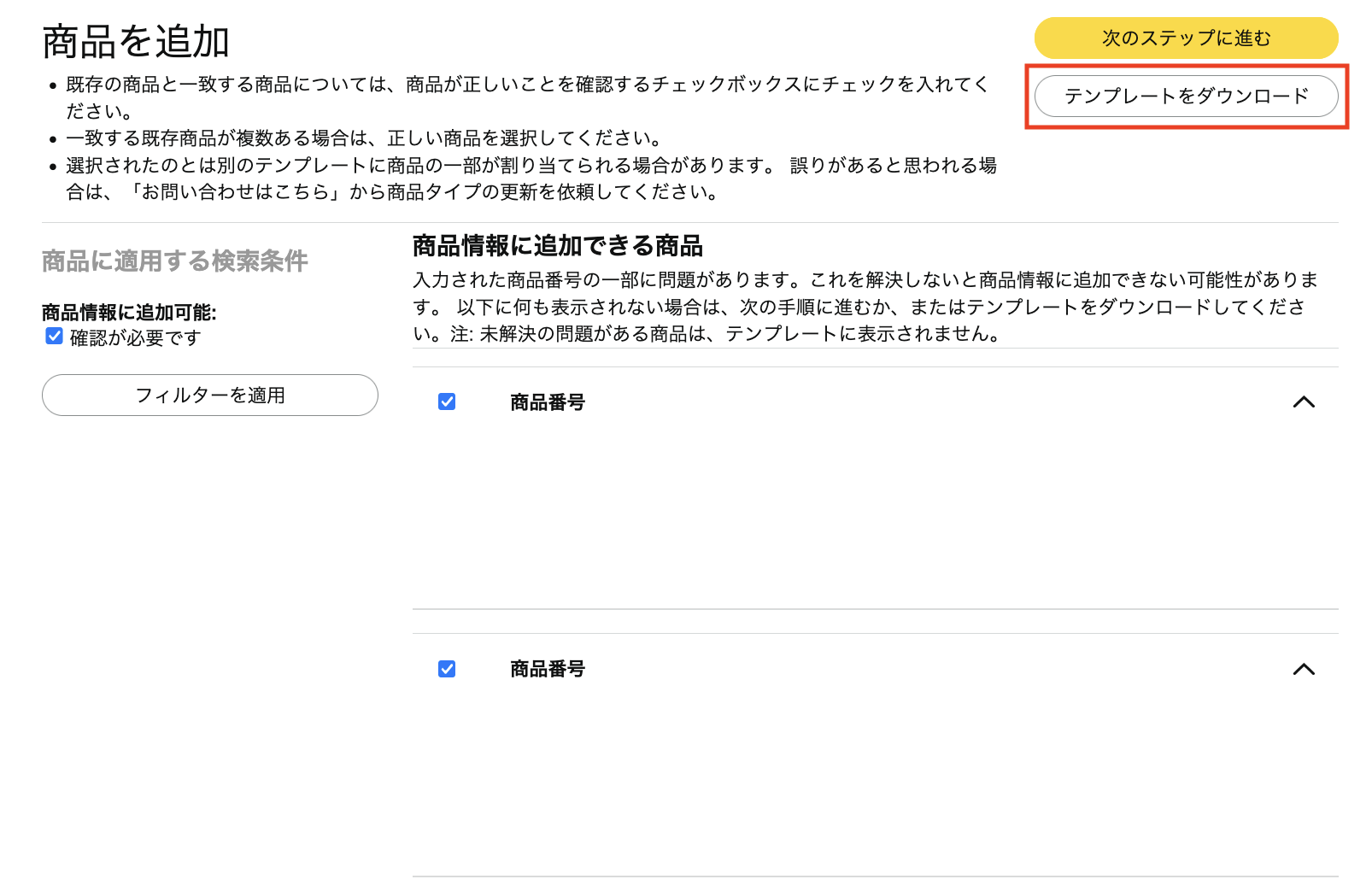
3.表示された商品から追加希望先のバリエーションの子ASINと、追加したい子ASINにチェックを入れ、「テンプレートをダウンロード」をクリック
4.作成されたファイルの「ダウンロード」をクリック

5.赤い枠でハイライトされている必須項目はすべて入力
注意:事前に入力されたASINの詳細は編集せず、赤い枠でハイライトされている空欄は入力をお願いします。
6.追加する子ASINと追加希望先バリエーションの子ASINのブランド、メーカー、モデルの項目の値が同じであることを確認
7.子SKUの下の行に「バーチャル親ASIN」の情報を入力、パターン1-ステップ1の手順の7~10にて対応
注: 追加のASINのみを含む一時的なファミリーが作成されます。24~48時間以内に、すべてのASINが1つのバリエーションファミリーに統合されます。
■ヘルプページ
参考:バリエーションの概要
https://vendorcentral.amazon.co.jp/hz/vendor/members/support/help/node/GBLKLTNJNH2FJG47
(確認日:2026年1月22日)
参考:スプレッドシートを使用したバリエーションの管理
https://vendorcentral.amazon.co.jp/hz/vendor/members/support/help/node/GBUN6Z6RKV6WTNDS
(確認日:2026年1月22日)
参考:バリエーションのエラー
https://vendorcentral.amazon.co.jp/hz/vendor/members/support/help/node/GSJN43WVZBVMAC7S
(確認日:2026年1月22日)
セルフアップロードのよくあるエラーと対処法Q&A
ヘルプページの手順どおりに進める中で、「この状態だとどうすれば?」と迷う場面が起こりがちです。
本項では、実際の事例を踏まえて、よくあるエラーとその対象法についてQ&A形式で解説いたします。
1)ダウンロードした「既存ASINのスプレッドシート」のカテゴリーが分かれている

Q.シートが別れている場合でも、セルフアップロードでバリエーション設定ができますか?
A.可能です。
シートが分かれている場合、どちらか片方のシートに親SKUを作成する行を追加します。
親SKU列を追加しなかったシートの親SKU項目にも同じ親SKUを入力することで、シートが分かれていても、同じバリエーションとして設定が可能です。
2)すでに作成されている「テーマが異なるバリエーション」を合体させたい
Q.異なるテーマで組まれている下記①②を合体して、新しいバリエーションを作りたい場合、セラーセントラルのように親SKUの削除は必要ですか?
①:ジュースの元(瓶250ml)、ジュースの元(瓶500ml)
②:ジュースの元(粉inスティック3g×10本)、ジュースの元(粉inスティック3g×20本)
A.親SKUの削除は不要です。
- 親SKU①と親SKU②は削除せず、新しい親SKUをつくる
- 子ASINに新しい親SKUを入力する
親SKU①・親SKU②は残したまま、新たにまとめたい子ASIN側に対して、新しい親SKUを入力することで、組み替えできます。
※上記でアップロードしても反映されない場合は、テクニカルサポートへご相談ください。
3)なぜか3段階で組まれている
Q.「サイズ&カラー」でアップロードしたのに、「入数&サイズ&カラー」の3段階でバリエーションが設定されてしまいました。任意の2段階に修正できますか?
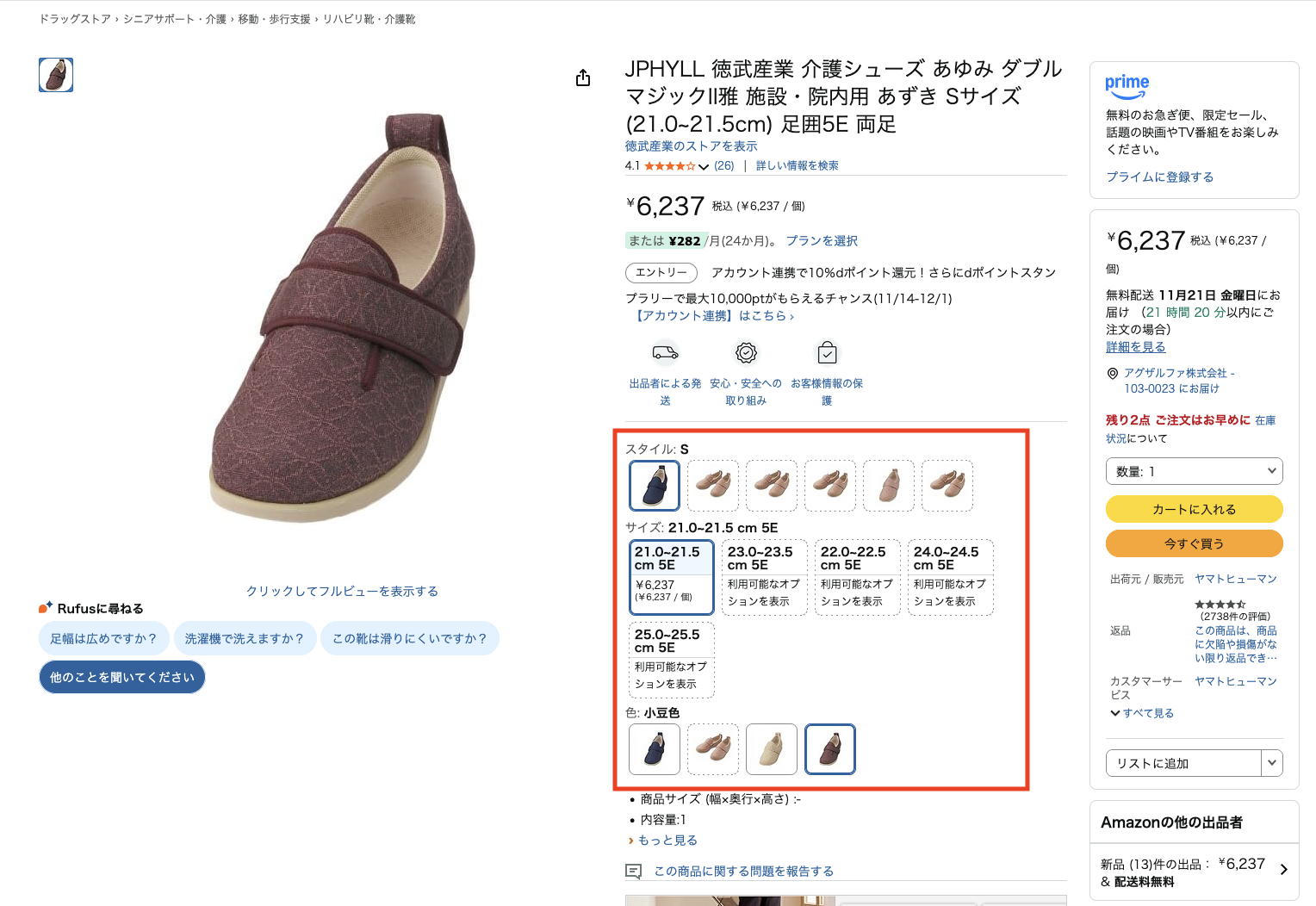
A.この場合、Amazon側の自動バリエーション設定、または他の相乗り出品者が既に設定していたバリエーションを上書き更新してしまった影響で、意図せず3段階になった可能性が高いです。
例)Amazon側で入数&カラーでバリエーションが元々組まれていたASINを含めてサイズ&カラーでアップロードを行った
上記の場合、テクニカルサポートに対象ASINを提示し、一旦バリエーションを解除してもらう対応が必要になりますので、お問い合わせしましょう。
4)設定したバリエーションが解体されている
Q.バリエーションの反映まで確認したのに、数日後に一部のASINが外れていた。なぜですか?
A.Amazonでは、入力された項目の情報を元に、バリエーションを自動で最適化する仕組みがあります。
それにより、いつの間にかバリエーションが外れてしまうASINが出てくることがあります。
バリエーションから外れないために、
・ブランド名
・型番
・モデル名
などの項目が統一されているか確認しましょう。
5)テンプレートに同じようなサイズ選択項目が2つある
Q.靴カテゴリーにおいて、サイズの選択項目を統一するには?
A.テンプレートをダウンロードした時に、ファッションや靴カテゴリーのシートとそれ以外のシートの両方がある場合は、特に注意が必要です。
そもそも、カテゴリーの仕様を理解する必要があります。
今回の靴カテゴリーにおいて、cm表示にしたい場合、半角やスペースに注意が必要です。
▼靴カテゴリーの仕様:cmの前に空白が入る仕組み
例)22.5 cm
▼他カテゴリーの仕様:自由に入力可能
例)22.5cm
上記の場合、cmの前に半角スペースがあるかないかで「22.5 cm」と「22.5cm」が別扱いとなり、それぞれで選択枠ができてしまいました。
商品情報を入力する際やアップロード前は、表記ゆれ(スペース/半角全角)を点検しましょう。
6)アップロードは成功したが、希望通りに組めずテクニカルサポートに問い合わせたらアップロードしたファイルの提出を求められた
Q.バッチIDを伝えたが、テクニカルサポート側で「ファイルが確認できない」と言われました。なぜですか?
A.アップロードにエラーがなく「成功」していても、バリエーションが設定できていないケースがあります。この場合、アップロードに成功するとテクサポ側からはアップしたデータは見ることができません。

そのため、問い合わせの際にはアップロードしたデータをあらかじめ添付して問い合わせしましょう。
なお、アップロードファイルを添付する際は「.xlms」形式ではシステムにはじかれてしまい、アップロードすることができません。
ファイルを「.xlsx」形式に変更してからアップロードしてください。
まとめ
いかがでしたでしょうか?
ベンダーアカウントにおけるバリエーション設定が、セルフアップロードになったことで、一見対応が大変になったように感じますが、出品者側で任意の設定がしやすくなった利点はあると考えられます。
ぜひ、セルフアップロードに慣れていただき、スピード感のある運用を実現し売上アップに繋げていきましょう。
これまでの内容を簡潔に以下にまとめます。
- ベンダーでバリエーションを設定する方法が変わっている
- ヘルプページに記載のない、意図しないバリエーションとなってしまっている時はテクサポに問い合わせる
- アップロード後必ず反映確認を行う
- アップロードしたデータは反映が確認できるまで取っておく
以上となります。
Amazonは日々仕様変更があるため、情報をアップデートして対応していきましょう!
ベンダーアカウントの運用/セルフアップロードに悩まれている方は、まずはお気軽にAmazon専門コンサル・運用代行のアグザルファまでご連絡ください!
アグザルファブログが皆様の一助となれば幸いです。
最後までお読みいただきありがとうございました
今後もアグザルファブログでは、Amazon出品者の皆さまに役立つ情報を発信して参ります!
ぜひ日々のAmazon出品にお役立てください。
/
まずはお気軽にご相談ください!無料コンサル実施中
\
Amazon専門コンサル・運用代行サービスについて詳しくはコチラ⬇︎

┃公式YouTubeチャンネル 「あぐちゃんねる」

┃メディア掲載情報
■アグザルファ、「Amazonふるさと納税」支援で寄付額が243倍の自治体も アマゾン専門チームがデータ分析を基に(2025年11月11日「日本ネット経済新聞」)
https://netkeizai.com/articles/detail/16388

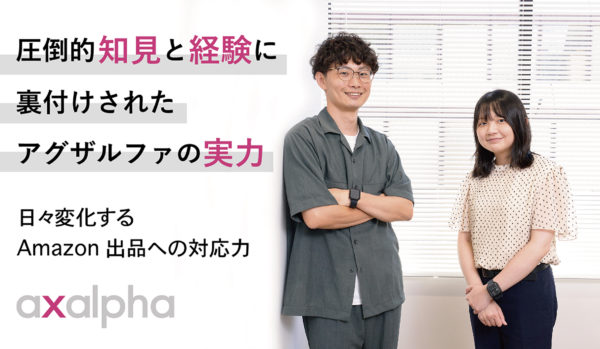
■日々変化するAmazon出品への対応力! 圧倒的知見と経験に裏付けされたアグザルファの実力(2023年10月3日公開「ECのミカタ」)
https://ecnomikata.com/original_news/40277/

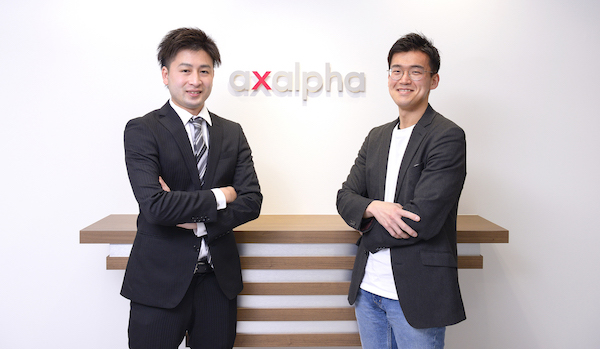
■Amazonでの“勝ち方”を知るアグザルファが最短距離”で売上を最大化(2023年4月6日公開「ECのミカタ」)
https://ecnomikata.com/original_news/38560/
■「個の力の最大化」をミッションに。 日本初のAmazon専門コンサルが提供する+αの価値(2022年9月30日公開「ECのミカタ」)
https://ecnomikata.com/original_news/36126/

#Amazonコンサル #Amazon運用代行 #アグザルファ #Amazon出品 #セルフアップロード #ベンダーアカウントのバリエーション設定